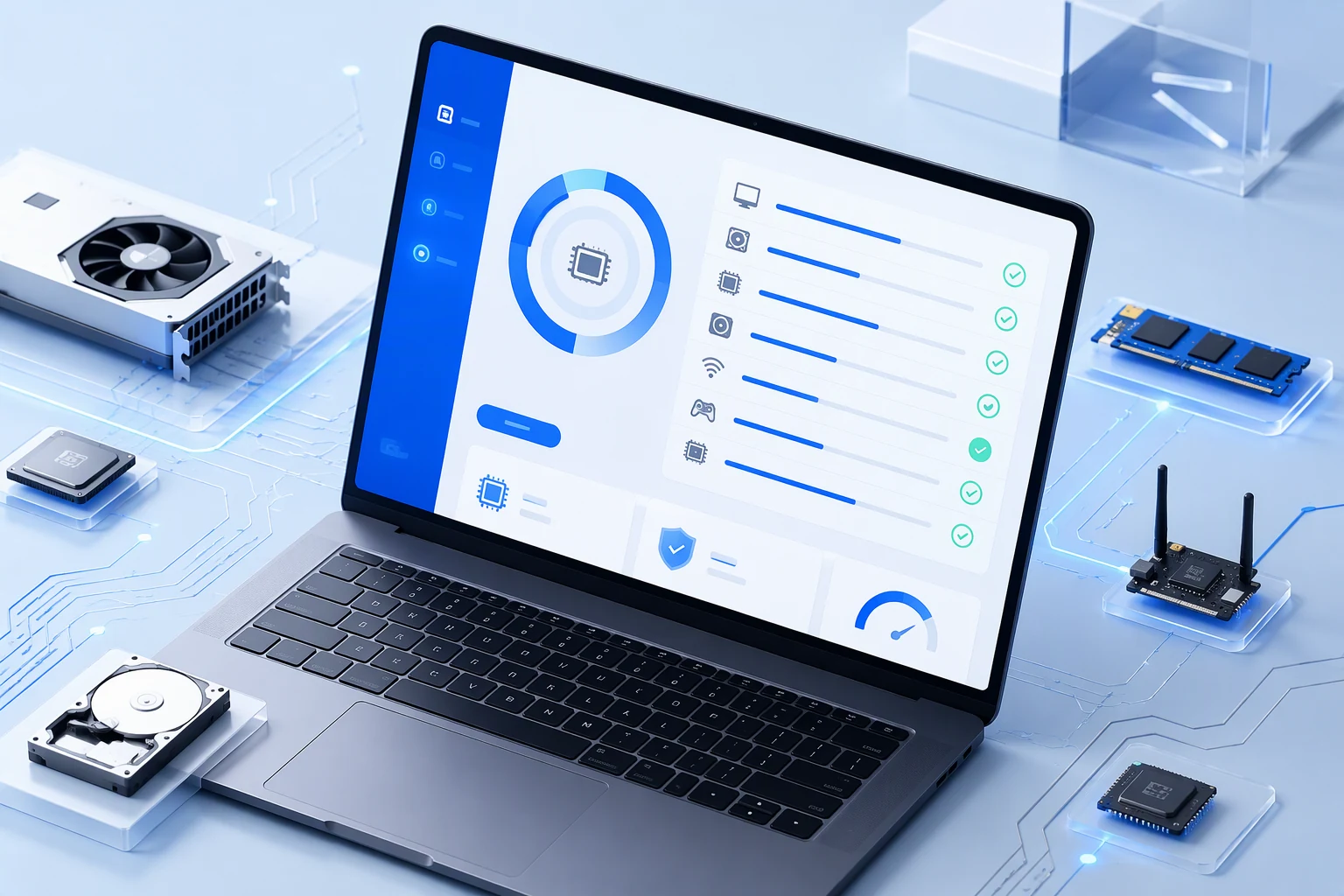
驱动状态检测
启动后汇总处理器、主板、显卡、声卡、网卡等设备信息,把缺少、异常或存在新版本的驱动分别呈现。你可以先阅读检测报告,再决定是否执行更新,而不是让软件一次性替换全部驱动。

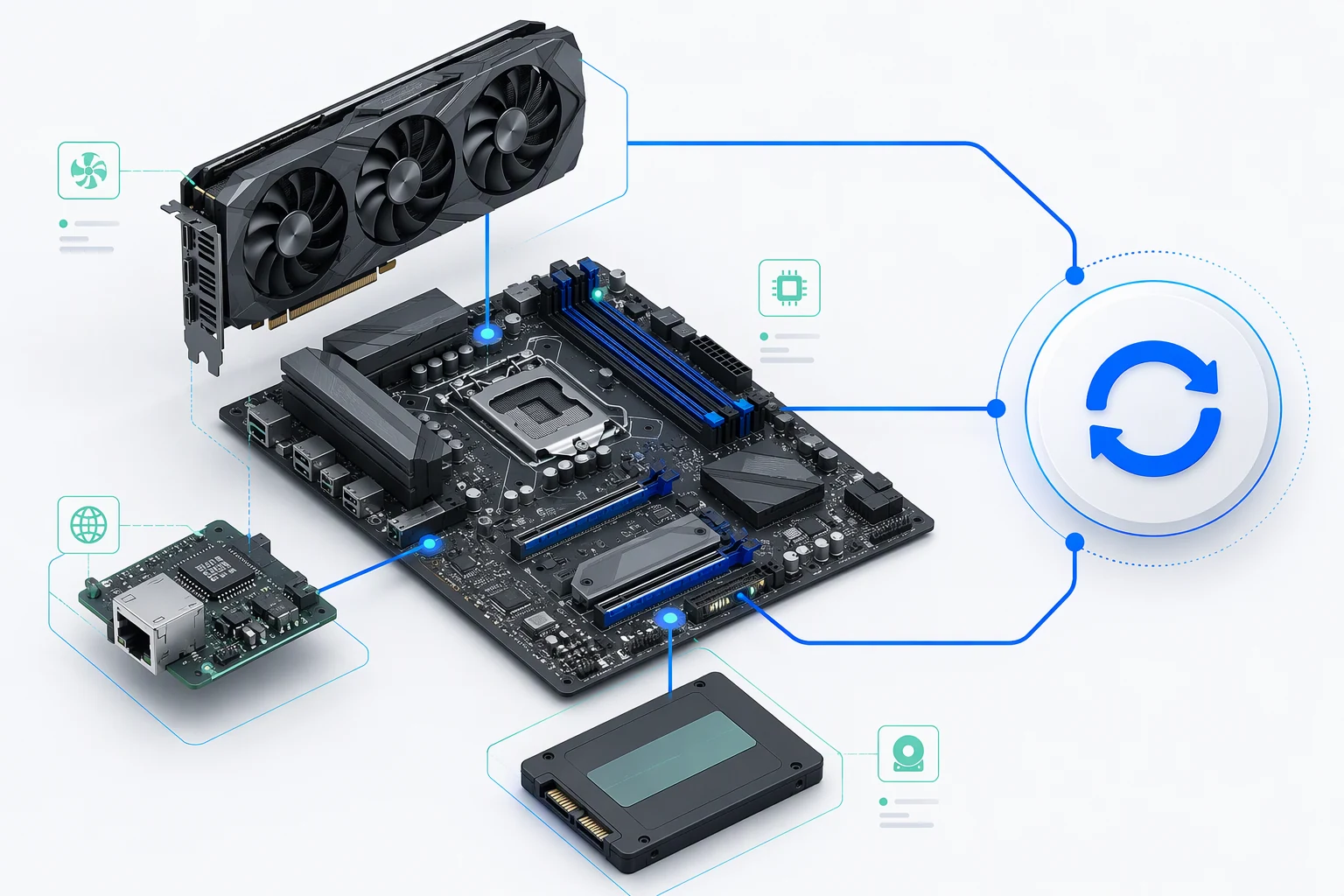
检测、安装、备份构成完整维护路径
覆盖显示、声音、网络与常见外设
先查看变化,再选择需要安装的驱动
核心能力
驱动处于操作系统与硬件之间。版本不匹配可能带来设备失效、性能下降或系统不稳定,因此驱动精灵把识别、选择和恢复放在同等重要的位置。
启动后汇总处理器、主板、显卡、声卡、网卡等设备信息,把缺少、异常或存在新版本的驱动分别呈现。你可以先阅读检测报告,再决定是否执行更新,而不是让软件一次性替换全部驱动。
针对重装系统后无网络、设备管理器出现感叹号、外设无法使用等情况,提供集中的驱动获取与安装流程。对关键硬件建议逐项操作并重启验证,减少多个版本同时变化带来的排查困难。
在系统稳定时备份可用驱动,为后续升级保留回退路径。如果新驱动导致显示异常、网络中断或性能下降,可结合备份、设备管理器回退或系统还原点恢复,降低维护成本。
硬件驱动深讲
游戏、剪辑或建模软件出现问题时,可同时核对应用要求与显卡发行说明。若当前版本运行稳定,不必因为检测到新版本就立即升级;升级后应验证显示输出、休眠唤醒和常用软件。
重装系统后无法联网,往往需要优先处理有线或无线网卡。准备离线安装文件时,应确认硬件型号与系统位数;网络恢复后,再更新芯片组等基础组件,顺序会更清楚。
没有声音、摄像头打不开不一定由驱动引起,还要检查默认输出设备、隐私权限和物理连接。只有确认设备状态异常后再更新驱动,才能避免反复安装却没有解决真正原因。
多平台入口
Windows 允许单独安装大量硬件驱动,macOS、iOS 与 Android 则更多由系统统一管理。下载页把 Windows 安装包放在首位,同时说明其他平台的支持边界,避免把不同系统的文件混用。
真实使用场景
外设异常 / 精准修复
“系统更新后打印机突然不能使用,我先确认设备状态,再只处理打印相关驱动。没有盲目更新所有项目,恢复后也保留了原先可用版本。”
系统重装 / 网络恢复
“新装电脑最先遇到的是没有网络。我先准备网卡驱动,联网后再检查芯片组和显卡,整个过程按顺序完成,比一次装一堆软件更容易排查。”
性能需求 / 版本回退
“显卡驱动并非每次都要追新。我会看常用软件是否兼容,更新前建立还原点,更新后测试常用项目,稳定比单纯的版本号更重要。”
渠道与选型
三种渠道不是相互替代,而是服务于不同任务。集中管理工具提高检测效率,系统更新强调兼容验证,厂商页面则适合精确查找特定型号。重要设备更新前,交叉核对版本说明更可靠。
| 维护渠道 | 适合场景 | 注意事项 |
|---|---|---|
| 驱动精灵 | 快速扫描多项设备、集中下载与备份 | 逐项选择更新,保留回退方案 |
| Windows 更新 | 常规系统维护、通用兼容驱动 | 可选更新不一定适合所有专业负载 |
| 硬件厂商官网 | 明确型号、专用功能与新硬件支持 | 需准确核对型号、系统与硬件版本 |
如果你正在搜索“驱动精灵官方下载”“Win11 驱动更新工具”或“重装系统后网卡驱动安装”,本站提供的下载入口与知识文章可以形成连续路径:先确认问题和设备,再获取软件,最后根据检测结果决定是否更新。这样比单纯追求最新版更贴近电脑维护的真实需要。
驱动知识

驱动精灵的基础驱动检测、安装与更新功能可免费使用,下载安装包也不要求先付费。部分增值服务或合作内容可能单独展示,是否选择由你决定;基础功能不会因为没有注册或登录而失效。
本站通过指定的下载服务提供安装地址,下载前应核对页面域名与文件来源。安装过程中请逐项阅读选项,不需要的推荐内容可以取消勾选;同时建议保留 Windows 安全中心的实时保护,不要关闭安全软件来换取所谓安装成功率。
主要用于常见的 Windows 11、Windows 10 与 Windows 7 电脑,具体可用功能会受到系统版本、硬件型号和厂商支持周期影响。过旧或已经停止支持的系统应先评估安全风险,企业专用设备则建议优先遵循单位 IT 部门的驱动策略。
进入下载页选择 Windows 版,等待安装包保存完成后,在下载目录中运行程序并按向导操作。如果系统拦截或无法打开,先确认文件是否完整、系统是否满足要求以及当前账户是否有安装权限,不要从不明网站寻找所谓破解补丁。
仅进行本地硬件检测、查看驱动状态以及执行常规驱动维护,通常不需要注册账号。账号主要用于可能存在的云端记录或增值服务,你可以先使用本地功能,再根据自己的实际需要决定是否登录。
驱动并非越新越好,稳定使用的电脑不需要频繁追新。遇到硬件无法识别、系统升级后的兼容问题、游戏或专业软件明确提示时,再有针对性地更新;更新前备份当前可用版本,出现异常可以更方便地回退。
硬件厂商官网适合获取指定型号的原始驱动,Windows 更新更偏向经过系统验证的通用版本,驱动精灵则把检测、匹配和备份集中在一个流程中。对生产环境或特殊设备,建议交叉核对厂商说明,不必把任何单一渠道当作唯一选择。